iPhone
自分のApple IDを使ってApp Storeで確認し、購入してください。インストール後は、既存のサブスクリプションまたはサーバー情報を用意してから、初回接続時にシステムのVPN設定を許可します。
App Storeでアプリが見つからない場合は、まず現在のアカウントのストアと製品ページの表示状況を確認してください。検索結果、デバイスのシステム言語、ストアの国または地域は、それぞれ別のものです。検索名だけでアプリを特定しないようにしましょう。
iPhoneの説明を見る公式マニュアル · App Store正規版
iPhoneとiPad向けのルールベースプロキシクライアントです。App Storeで買い切り購入し、既存のサーバー情報を読み込んでルールに基づく振り分けを設定できます。
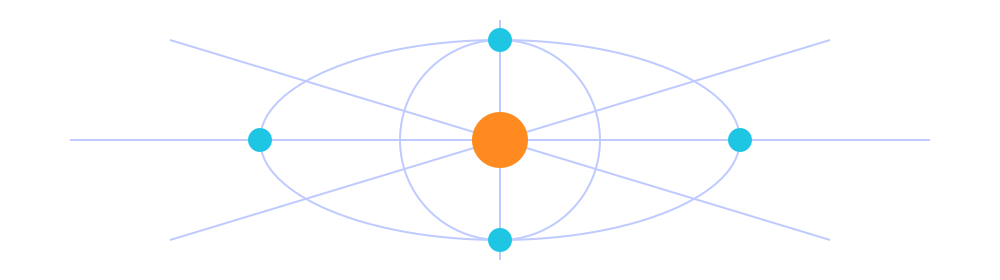
上の図は接続と振り分けを表す抽象的な幾何学模様であり、アプリ画面ではありません。実際の操作は下のチュートリアルと画面解説をご覧ください。
機能と各項目
まずサーバー、設定ファイル、システム接続を区別してから、各機能を設定します。サーバーはリクエストの転送先を決め、Configはリクエストごとの処理方法を定めます。システムのVPN設定は、条件に合う通信を処理対象にする役割を担います。
ルールによる振り分けでは、宛先ごとに異なるポリシーを適用します。Configで現在使用中の設定を確認し、[Rule]以下の項目を確認してください。ルールは通常上から順に評価されるため、対象範囲の狭い条件から広い条件へ並べ、最後にFINALを設定します。DOMAIN-SUFFIXはドメインとそのサブドメインに、IP-CIDRはIPアドレスの範囲にマッチします。PROXY、DIRECT、REJECTはそれぞれ、プロキシ経由、直接接続、拒否を意味します。変更後は、実際のリクエストがどのルールにマッチしたかを確認してください。ページが開くかどうかだけで判断しないようにしましょう。
[Rule]
DOMAIN-SUFFIX,example.com,PROXY
IP-CIDR,192.168.0.0/16,DIRECT
FINAL,DIRECT
On Demandは、システムのオンデマンド接続条件に応じて接続を開始する機能です。常に同じネットワーク状態を保つ機能ではありません。Settingsから関連項目を確認できます。有効にする前に手動接続が使えることを確かめ、Wi-Fiとモバイル通信の使い方に合わせてトリガー条件を確認してください。手動で接続を切った後に再接続される場合は、設定を削除する前にOn Demandを確認しましょう。システムのVPN状態が示すのは接続設定の状態であり、サーバーや接続先サイトが利用できることの証明にはなりません。バッテリー消費も、システムのバッテリー使用状況と合わせて確認してください。
サブスクリプションを使うと、ユーザーがすでに持っているサーバー情報をまとめて読み込み、更新できます。まず利用中のサービス提供元でリンクを確認し、Add Serverの該当するSubscribeタイプ、またはアプリの読み込み機能から追加してください。保存後、一覧に想定どおりの項目が作成されたか確認します。更新できない場合は、リンク全体、有効期限、現在のネットワークを確認してください。更新によって項目名やサーバーパラメーターが変わることがあるため、手動編集の前に元の情報を控えておきましょう。サブスクリプションURLには認証情報が含まれる場合があります。問題の相談時に、URL全体、QRコード、アカウント情報を公開画像に載せないでください。
Configでは設定ファイルを管理し、Global Routingでは現在の通信処理方法を選びます。Configを選ぶと、現在の設定ファイルにあるルールに従って振り分けます。Proxyは処理可能なリクエストを選択したプロキシに送り、Directは直接接続します。サーバー一覧と設定ファイルは別のものです。サーバーを読み込んだ後も、使用中の設定ファイルを確認してください。編集前に復元用のコピーを保存し、関連する設定を一度に一つだけ変更しましょう。iCloud同期を使う場合は、アプリとシステムのiCloud設定で状態を確認してください。同期を唯一のバックアップとして扱わないようにしましょう。
[General]
bypass-system = true
dns-server = systemShadowsocks、VMess、Trojanはそれぞれ異なるプロトコルです。追加時には、手元のサーバー情報と一致するものを選んでください。Add ServerでTypeを選択し、Host、Portと、そのタイプに必要な認証情報を入力します。TLS、通信方式、サーバー名が関係する場合も、項目ごとに確認してください。プロトコル名が同じでも、ほかのパラメーターを使い回せるとは限りません。遅延テストに応答があっても、認証の成功を意味するわけではありません。まず完全な読み込み情報を使い、重要な項目を確認しましょう。接続に失敗したときは、原因を追えるよう複数のパラメーターを同時に変更しないでください。
Connectivity Testはサーバーからのテスト応答を確認する機能です。Dataでは通信量を確認でき、SettingsのDiagnosticsからは詳細なトラブルシューティングを行えます。それぞれ確認できる内容は異なります。テストに応答があっても、目的のリクエストが成功するとは限りません。累計通信量だけでルールの正しさを判断することもできません。問題が起きたら、現在のネットワーク、選択中のサーバー、Global Routingを記録し、再現可能なリクエストを一つ試してください。接続ログで名前解決、認証、ルーティングを確認します。問題を共有するときは必要な状況だけを記載し、サーバーの認証情報やサブスクリプションURLを隠してください。
ドメインやIPアドレスに応じて日常的に通信を振り分ける場合は、まず設定ファイルを確認してConfigを選びます。ルールが問題の原因か切り分けるには、影響範囲を理解したうえで、一時的にProxyまたはDirectに切り替えて比較できます。テスト後は元の設定に戻してください。3つのモードはルーティング方法の選択肢であり、サーバー品質のランクではありません。モードを切り替えても、誤ったパスワード、ポート、TLSパラメーターは修正されず、アプリの購入によって回線サービスが追加されることもありません。
ルール設定にあるPROXY、DIRECTはポリシーを表すキーワードです。画面上のProxy、Directは選択肢の名称です。設定構文と画面操作を混同しないよう、大文字・小文字と文脈を保って読みましょう。
デバイスとApp Store
ShadowrocketはApp Storeからのみ入手できます。製品ページを開いたら、まずアプリの情報を確認し、使用するデバイスの互換性と支払いに関する表示を確認してください。システム要件と購入の適用範囲は、App Storeのページに記載された内容を基準にしてください。
自分のApple IDを使ってApp Storeで確認し、購入してください。インストール後は、既存のサブスクリプションまたはサーバー情報を用意してから、初回接続時にシステムのVPN設定を許可します。
App Storeでアプリが見つからない場合は、まず現在のアカウントのストアと製品ページの表示状況を確認してください。検索結果、デバイスのシステム言語、ストアの国または地域は、それぞれ別のものです。検索名だけでアプリを特定しないようにしましょう。
iPhoneの説明を見る同じApple IDで購入済みのアプリは、App Storeの購入履歴で確認できます。2台のデバイスで購入を共有できる範囲は、App Storeのページに記載された内容を基準にしてください。
画面が広いデバイスでは、一覧と詳細の配置が変わる場合があります。それぞれサーバーの選択、Config、接続状態を確認してください。アプリを再入手しても、サブスクリプションや設定がすべて復元されるとは限りません。接続前に項目ごとに確認しましょう。
iPadの説明を見る初めて使う前に、利用中のサービス提供元で既存情報がまだ有効か確認してください。アプリの購入履歴で確認できるのはクライアントの入手状況であり、サーバーに接続できるかどうかではありません。
初回利用の手順
まず必要最低限の設定で、状況を把握できる接続を一度確立してから、必要な振り分けを少しずつ追加しましょう。各手順で確認ポイントを押さえておけば、問題が起きたときに該当箇所を特定できます。すべての設定を何度も切り替える必要はありません。
すでに持っているサブスクリプションURL、QRコード、またはサーバーパラメーターを用意します。Add Serverで該当するタイプを選ぶか、Scan QR Codeから手元のQRコードを読み取ってください。読み込み後、項目名、プロトコル、アドレスが元の情報と一致しているか確認し、テストするサーバーを選択します。
サブスクリプションURLは全体をコピーし、前後の空白や改行に注意してください。手入力する場合は、Port、認証情報、通信設定を一つずつ確認します。プロトコル名だけからほかの項目を推測しないでください。読み込みに成功しただけでは接続できたとは限らないため、次に接続を確認します。
ルールで振り分ける場合はConfigを選び、Configで想定した設定ファイルが使用中であることを確認してください。ルールは具体的な対象から確認し、最後にFINALのフォールバックを確認します。既存の設定内容がわからない場合は、用途を把握して復元用コピーを保存してから作業してください。長期間使っている設定をそのまま上書きしないようにしましょう。
特定のサーバーだけを確認する場合は、テストに使うルーティングモードを明確にしてください。実際にはDIRECTで接続しているのに、サーバーが正常だと誤認するのを防げます。モード、サーバー、接続先の3点を記録すると、テスト結果を比較できます。
接続スイッチをオンにすると、初回はシステムからVPN設定の追加を求められます。Shadowrocketの操作であることを確認し、システムの手順に沿って許可してください。その後、Connectivity Testを実行し、接続先を明確にしたリクエストを試します。接続ログとDataの通信量の変化も確認してください。
接続に失敗した場合は、まず現在のネットワークが使えることを確認し、次にサーバーパラメーター、システム時刻、マッチしたルールを確認してください。システムにVPN接続中と表示されても、すべてのリクエストがプロキシを通るとは限りません。状態アイコンだけでなく、具体的なリクエストで検証しましょう。
正規アプリと購入について
Shadowrocket 公式マニュアルでは、Shadowrocketの入手方法、既存情報の読み込み、ルールの使い方を説明しています。Shadowrocketはクローズドソースの商用アプリです。アプリの情報、価格、互換性、購入に関する表示は、App Storeの製品ページで確認してください。
製品ページでアプリ名がShadowrocketであること、開発者がShadow Launch Technology Limitedであることを確認し、公式アイコンとURL内のid932747118も照合してください。アイコンは本サイトのヘッダーにある公式アイコンと同じものです。アプリ名や検索順位だけでは特定できません。類似した名前ではなく、開発者名とアプリIDも確認しましょう。
アプリIDは製品ページのURLに含まれる固有の識別子で、注文番号やサーバーアカウントではありません。支払い手続きに進む前に3点を照合すれば、別のアプリをShadowrocketと取り違えるのを防げます。表示位置やページレイアウトはApp Storeの表示方法によって変わる場合があるため、現在のページ内容を確認してください。
App Storeで表示される内容は、購入に使用するアカウントのストアによって異なります。中国本土のApp StoreではShadowrocketは配信されていません。検索しても見つからない場合は、まずアカウント設定で国または地域を確認し、次に製品ページの表示を確認してください。デバイスの表示言語、中国のどこにいるか、システム言語の変更だけでは、利用中のストアを特定できません。
アカウントの国または地域によって、支払い方法、残高、購入済みアイテムなどの条件が異なります。Appleアカウントのページに表示される案内に従ってください。検索結果に表示されないことをデバイスの故障と捉えたり、App Storeの問題を解決するためにShadowrocketの設定を何度も変更したりしないでください。ストアからの入手とアプリ内の接続は、別々の手順です。
買い切り購入は、クライアントの使用権を購入するものです。米国ストアでの価格は約2.99米ドルですが、各ストアでは現地通貨で表示されます。最終的な金額はApp Storeの支払い画面で確認してください。iPhoneまたはiPadで購入済みアプリを使う場合は、購入時と同じApple IDでサインインしていることを確認します。購入の適用範囲と共有条件は、App Storeのページに記載された内容を基準にしてください。
再インストールや機種変更の際は、App Storeの購入履歴からアプリを探せます。アプリの再入手とサーバー情報の復元は別の操作です。既存のサブスクリプション、手動登録した項目、設定ファイル、各種設定を個別に確認してください。iCloud同期の前後にも実際の内容を確認し、重要な設定は復元できるコピーを保管しましょう。購入履歴をデータのバックアップとして扱わないでください。
アプリの支払いと、ユーザーがすでに利用している回線サービスは別々に管理されます。Shadowrocketを購入しても、サーバー、サブスクリプション、認証情報が自動で作成されることはありません。接続を始める前に、自分がすでに持っている情報を用意し、有効であることを確認してください。本サイトではサーバーやサブスクリプションの提供・販売・推奨は行わず、ユーザーがすでに持っている情報の読み込みと使い方を説明します。
同様に、サブスクリプションの更新に成功しても、クライアントの購入状態は変わりません。サーバーが使えなくなっても、アプリを再購入する必要があるとは限りません。問題が起きたら、どの層に原因があるかを整理しましょう。App Storeは購入とアプリの更新を管理し、サービス提供元から受け取った情報はサーバーパラメーターと有効性を左右します。ConfigとGlobal Routingはリクエストの経路を決めます。
関連情報
以下の3つの記事では、接続タイムアウト、バックグラウンド接続、初回の許可について説明します。まず問題がどの段階で起きているかを確認し、同じ順序で一つずつ検証してください。症状と関係のない設定を変更して原因を覆い隠さないようにしましょう。
サーバーがタイムアウトする、または接続に失敗する場合は、決まった順序で確認します。まず遅延テストを行い、次にプロトコル設定、最後にシステム時刻を確認して原因を絞り込みます。各テストの条件を記録し、応答がない場合と実際のリクエストが失敗する場合を区別してください。
確認手順を読む →バッテリー設定でバックグラウンドの消費量を確認する方法と、On Demandの接続条件を解説します。常時接続とオンデマンド接続の違いも比較します。まず利用時間帯とネットワーク条件を確認してから、接続条件を変更するか判断してください。
設定の説明を読む →初回接続時にシステムが表示するVPNの許可確認と、システム設定にあるVPN構成の役割を説明し、削除後に再度許可する方法も紹介します。システム構成の許可とサーバー認証を区別することで、次に確認すべき場所がわかります。
許可について読む →